MKプランナー ユーザーマニュアル
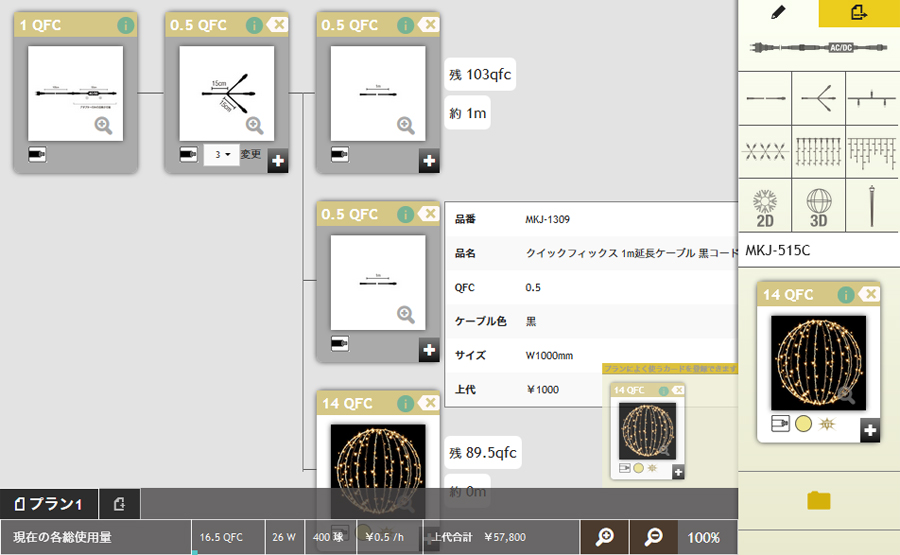
画面の画像は以前の版のものです。メニューの表記や並びなど、細部が現在の画面と異なる場合があります。本文は現在の画面に合わせています。
標準的な操作の流れ
-
電源を選ぶ
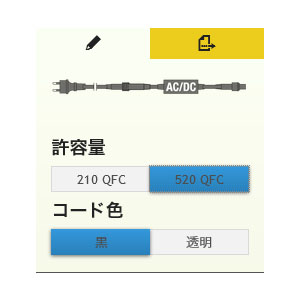
起動直後は「クイックフィックス アダプターケーブル 黒コード」が選択されています。プランに応じた容量(QFC)、コード色の電源に変更して下さい。
※電源は後からでも変更が可能ですが、先に決めておいた方がカードをレイアウトしやすくなります。
-
商品を選ぶ
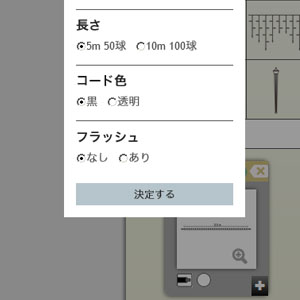
画面右のカテゴリタイルから、目的のカテゴリの絵柄をクリックするとカテゴリに応じた絞りこみウインドウが開きます。
絞り込み項目を選択し、「決定する」ボタンもしくはウインドウ外をクリックすることでカード生成エリアにカードが生成されます。
-
商品カードを配置する
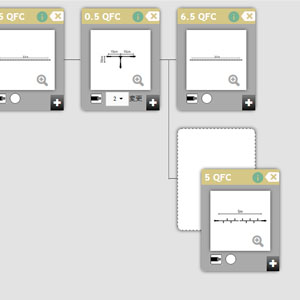
商品カードはマウスで、タッチスクリーン対応機器であれば指で、ドラッグすることができます。連結したい場所にドラッグしていくと、ドロップ可能な場所であれば白い枠が表示されドロップ可能であることを表します。ドロップ可能場所にドロップすると、カードとカードの間に自動で線が引かれ連結したことを表します。
-
通常カードを配置する
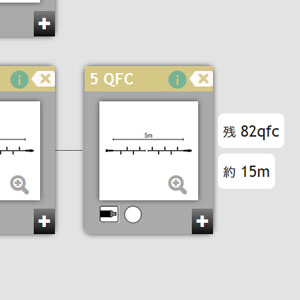
ラインの末尾に表示される残QFCが0を下回らないようレイアウトして下さい。また画面下側ステータスバーには現在のプランで使われているカードのトータルQFCが表示されていますので、電源の容量を超えないようレイアウトを行って下さい。
-
分岐カードを配置する
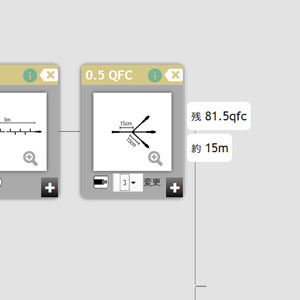
分岐カードはラインを分岐するためのカードです。
アートボードへレイアウトすると自動で分岐が展開され、各分岐に商品カードがレイアウト可能になります。
-
※QFCが規定値を超えた場合
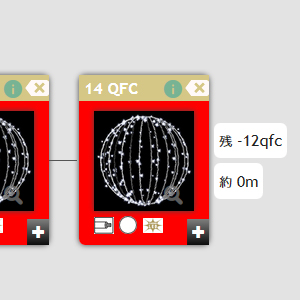
1ラインが105QFCを超えると、そのラインのカードすべてが赤くなり規定値を超えたことを表します。
プラン全体のトータルQFCが電源の容量を超えた場合も、全てのカードが赤くなります。どちらの場合もメッセージが表示されますので、ラインを分けるか、電源を変更するか、商品を減らして下さい。
-
見積書を作成する
レイアウトが終わり、QFCにも問題がなければ見積書の作成ができます。
画面右上のメニュー切替タブ(3つ並んだタブの真ん中)をクリックするとカード生成メニューが消え、出力メニューが表示されます。
「見積書を作成する(PDF)」をクリックすると、見積書のPDF(ファイル名「見積書_番号.pdf」)がその場で保存されます。
ログイン中は、宛名に会社名とお名前が入ります。ログインせずに作成した場合、宛名は空欄になります。
-
プランを印刷
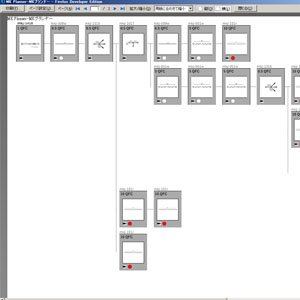
レイアウトが済んだプランを印刷することができます。各種ブラウザの機能を使って印刷を行って下さい。印刷の際は不必要な内容(メニューバー等)は表示されず単純な図形でプランが印刷されます。
-
※1ラインの考え方
MKプランナーで使われる「1ライン」とは電源から始まり初めての分岐以降をラインとして捉えます。ですので、電源から繋がる初めての分岐以降の分岐は分岐としては捉えず合算し1ラインとして捉え計算しています。
つまり、電源から繋がる初めての分岐数=そのプランのライン数となります。520QFC電源に関しては電源に直接付いている3分岐以降の初めての分岐以降を1ラインとして捉えますのでご注意下さい。
画面の構成
MKプランナーの操作画面は大きく分けて3つのエリアに分けられます。
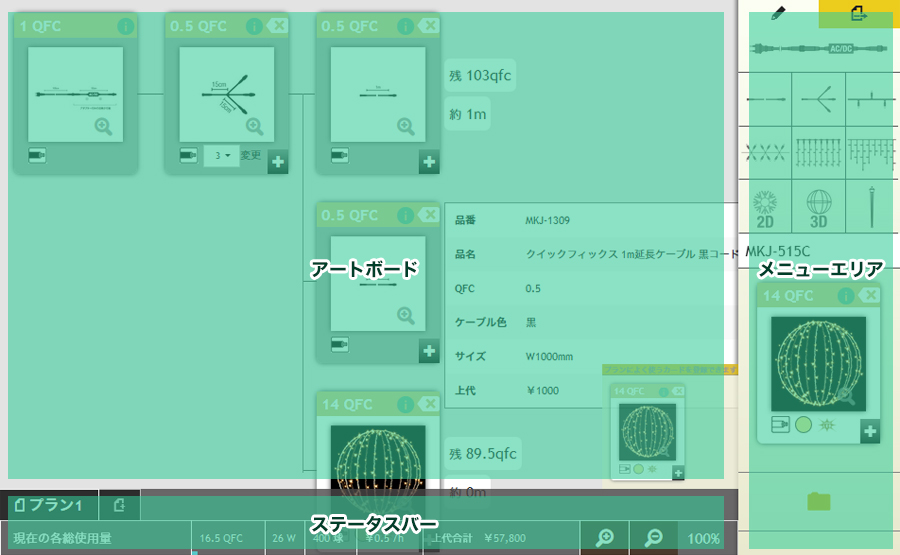
■アートボード
商品カードをレイアウトするためのエリア。プランニングの際に主に使うエリアです。■ステータスバー
画面下側のグレーの枠全体を指します。QFCや消費電力、金額など、現在のプランの合計が表示されます。■メニューエリア
画面右側のエリアです。商品カードを生成するカード生成メニュー、見積書の作成やプランの保存を行う出力メニュー、会員情報を表示するユーザーメニューが格納されています。
各エリアの名称詳細
■アートボード
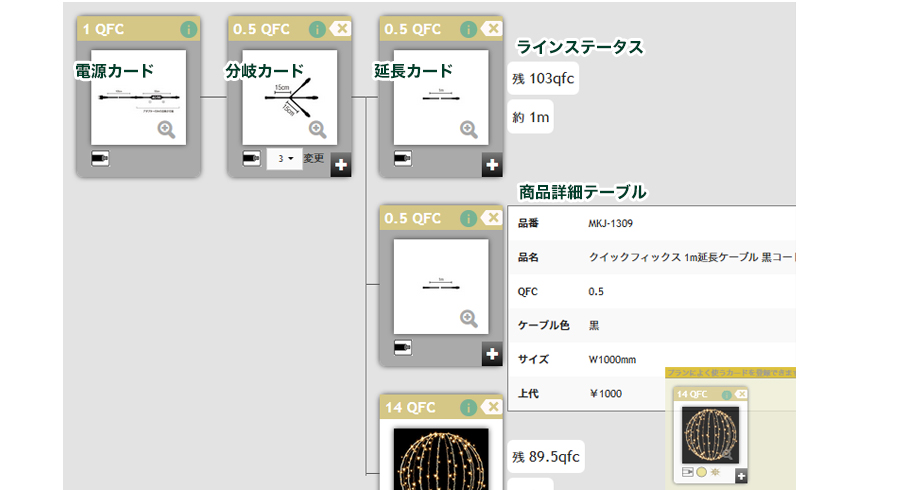
| 電源カード | アートボードに初めから配置されているカードです。コードの色やQFCは変更できますが削除することの出来ないカードです。 |
|---|
| 分岐カード | ラインを分岐するための特殊なカードです。2分岐から12分岐までのバリエーションがあります。 |
|---|
| 延長カード | カード間を伸ばしたいときに使うカードです。1m、3m、10mのバリエーションがあります。 |
|---|
| ラインステータス | ラインの末尾に表示されるポップアップです。ラインの残QFCや商品の幅を足したおおよその長さが分かります。 |
|---|
| 商品詳細テーブル | カードの商品詳細情報アイコンにマウスを重ねると現れるテーブルです。品番・品名・QFC・サイズ・上代などが記載されています。 |
|---|
カードの各部の見方は、アプリ画面のステータスバー左上にある「カードの見方はこちら」からも確認できます。
■商品カード
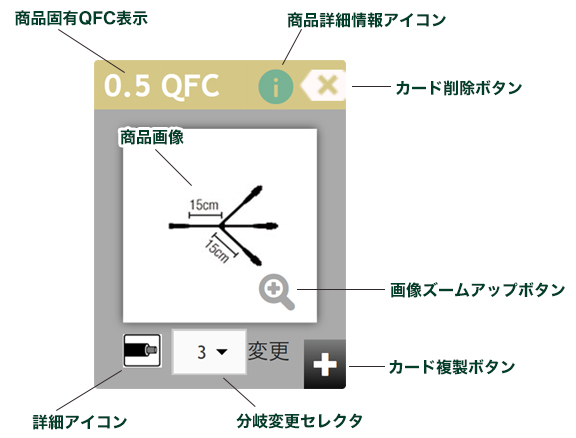
| 商品固有QFC表示 | 商品毎に設定されている商品固有のQFCです。 |
|---|
| 商品詳細情報アイコン | マウスを重ねると商品詳細テーブルが表示され、クリックすると商品データベース(LEDIUS DB)の商品ページが開きます。 |
|---|
| カード削除ボタン | 任意のカードを削除します。アートボード内の不要なカードや、favoxから商品を削除する場合に使用します。分岐カードを削除すると、その先のラインもまとめて削除されます。 |
|---|
| 画像ズームアップボタン | クリックすると商品画像がポップアップで大きく表示されます。 |
|---|
| 分岐変更セレクタ | 分岐カード特有のセレクタです。最大分岐数まで自由に変更できます。分岐数を減らすと、後ろのラインから順に削除されます。 |
|---|
| カード複製ボタン | クリックしたカードの後ろにカードを複製します。 |
|---|
■メニューエリア
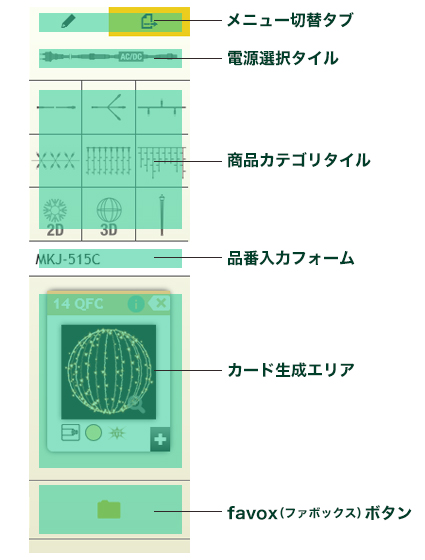
| メニュー切替タブ | メニューエリア上部の3つのタブです。左から「カード生成メニュー」「出力メニュー」「ユーザーメニュー」に切り替わります。(画像は以前の版のため、タブが2つです) |
|---|
| 電源選択タイル | 電源を選択するためのタイルです。クリックするとタイル下側に、電源の許容量(210QFC/520QFC)やコード色などを選ぶスイッチが表示されます。 |
|---|
| 商品カテゴリタイル | MKイルミネーションの商品をカテゴリ分けし、アイコン化したタイルです。クリックするとカテゴリ別の絞りこみメニューが表示されます。 |
|---|
| 品番入力フォーム | 品番から商品を検索することができます。品番を入力し終えてフォーム枠外をクリックすると商品カードが生成されます。ある程度入力すると近い品番の候補がフォーム下側に表示され、候補をクリックすることでも商品カードを生成できます。 |
|---|
| カード生成エリア | カードが生成されるエリアです。カテゴリタイルからの絞込時や品番入力時に、商品カードがここに生成されます。 |
|---|
| favoxボタン | カード生成エリア下側のフォルダアイコンです。クリックするとfavox(よく使う商品カードの置き場)が開閉します。 |
|---|
出力メニュー
| プラン一覧 | 作成したプランの一覧です。プラン名をクリックするとそのプランを開き、削除することもできます。ログイン中は、保存されているプランが表示されます。 |
|---|
| 新しいプランを作成する | プラン名(5文字以上)を付けて新しいプランを作成します。ログイン中に作成したプランは自動で保存されます(50件まで)。 |
|---|
| 見積書を作成する(PDF) | 現在のプランの見積書をPDFで作成し、その場で保存します。→ 見積書を作成する |
|---|
| 使用中のアイテムを発注依頼する会員 | ログイン中に表示されます。プランで使っている商品の発注依頼を行います。→ 発注依頼 |
|---|
| プランをダウンロード | 現在のプランをテキストファイル(plan.txt)として保存します。適切な名前に変更しておくと、後々の管理が簡単になります。 |
|---|
| プランをアップロード | 「プランをダウンロード」で保存したファイルを読み込みます。パソコンでのみ表示されます(スマートフォン・タブレットでは表示されません)。 |
|---|
ユーザーメニュー
| 会員情報会員 | お名前・会社名・メールアドレスが表示されます。 |
|---|
| パスワード変更会員 | 新しいパスワードを2回入力して「パスワードを変更する」をクリックします。 |
|---|
| ログアウト会員 | ログアウトします。 |
|---|
| 購入履歴会員 | オンラインストアの購入履歴のページが開きます。 |
|---|
| 問い合わせ | お問い合わせフォームが開きます。 |
|---|
| ログイン | ログインしていないときに表示されます。ログイン画面を開きます。→ 会員登録とログイン |
|---|
■ステータスバー

画像は以前の版のものです。現在はプランタブ・プラン追加ボタンは表示されず(プランの切り替えは出力メニューの「プラン一覧」で行います)、ログイン中は「会員価格」が加わります。
| 総QFC枠 | 現在のプランの商品のQFC合計です。電源のQFCを超えないよう注意して下さい。 |
|---|
| 総消費電力 | 現在のプランの商品の消費電力合計です。 |
|---|
| 総LED球数 | 現在のプランの商品のLED球数合計です。 |
|---|
| 電気代 | 総消費電力を基に計算した1時間あたりの電気代です(1kWhあたり22円で計算)。 |
|---|
| 会員価格会員 | ログイン中に表示される、現在のプランの商品の会員価格合計です。 |
|---|
| 上代合計枠 | 現在のプランの商品の上代合計です。 |
|---|
| ズームイン・ズームアウト | 虫眼鏡アイコンをクリックすると、アートボードを拡大・縮小できます。右側に現在の表示倍率が表示されます。 |
|---|
目次へ戻る
ステップアップガイド
-
アートボードの縮小・拡大
ステータスバー右側の虫眼鏡アイコンをクリックすることで、アートボードのみを縮小・拡大することができます。iPadやiPhoneなどでは指でつまんだり、拡げたり(ピンチイン・ピンチアウト)することで同様の効果が得られます。大きなプランの全体を確認するときに便利です。
-
会員登録とログイン
MKプランナーはログインしなくても使えます(ゲスト利用)。会員登録してログインすると、次の機能が使えるようになります。
- プランの自動保存と、プラン一覧からの呼び出し
- favox(よく使う商品カード)の保存
- 会員価格の表示
- 見積書の宛名(会社名・お名前)の自動入力
- 発注依頼
ログイン画面は、メニューエリアのユーザーメニューにある「ログイン」から開きます。初めての方は「新規会員登録はこちら」から、お名前・会社名・メールアドレス・パスワードを登録して下さい。パスワードは8文字以上で、英字と数字をそれぞれ1文字以上含めて下さい(記号は使えません)。パスワードを忘れた場合は、ログイン画面から再設定のメールを送ることができます。
-
プランの保存
会員の場合:ログイン中は、カードを操作するたびにプランが自動で保存されます。保存の操作は必要ありません。
ゲストの場合:プランは自動では保存されません。出力メニューの「プランをダウンロード」で、プランをテキストファイル(plan.txt)として保存して下さい。保存せずにページを閉じたり再読み込みしたりすると、プランは失われます。
-
プランの読込
会員の場合:ログインすると、保存されているプランが出力メニューの「プラン一覧」に表示されます。開きたいプランをクリックします。
ファイルから読み込む場合:出力メニューの「プランをアップロード」で、「プランをダウンロード」で保存したファイルを選択します(パソコンのみ)。
-
発注依頼会員
ログイン中は、出力メニューに「使用中のアイテムを発注依頼する」が表示されます。クリックすると、プランで使っている商品と数量・会員価格の明細が表示されます。内容を確認して「発注依頼する」をクリックすると、発注依頼が送信されます。後日、担当者からご登録のメールアドレス宛に請求書をお送りします。
目次へ戻る
MKプランナーへ
用語の説明
| アートボード | 商品カードをレイアウトするためのエリアのことです。 |
|---|
| 商品カード | カード生成エリアにて生成された、商品情報を持ったカードのことです。これをアートボードへドラッグアンドドロップしてプランニングを進めていきます。 |
|---|
| メニュー切替タブ | メニューエリア上部のタブです。カード生成メニュー・出力メニュー・ユーザーメニューを切り替えます。 |
|---|
| 電源選択タイル | 電源を選択するためのタイルです。クリックするとタイル下側に電源の許容量やコード色を選ぶスイッチが表示されます。 |
|---|
| 商品カテゴリタイル | MKイルミネーションの商品をカテゴリ分けし、アイコン化したタイルです。これをクリックすることでカテゴリ別の絞りこみメニューが表示されます。 |
|---|
| 絞りこみメニュー | カードを絞り込むためのメニューです。絞りこみ内容を選択し、「決定する」ボタンまたは絞りこみメニュー枠外をクリックすることでカードを生成することができます。 |
|---|
| 品番入力フォーム | 品番から商品を検索することができます。品番を入力し終えてフォーム枠外をクリックすると商品カードが生成されます。ある程度入力すると近い品番の候補がフォーム下側に表示され、候補をクリックすることでも商品カードを生成できます。 |
|---|
| カード生成エリア | カードが生成されるエリアです。カテゴリタイルからの絞込時や品番入力時に商品カードがここに生成されます。 |
|---|
| favox(ファボックス) | よく使う商品カードを置いておけるエリアのことです。カード生成エリア下側のフォルダアイコンをクリックすると表示されます。アートボードとfavoxの間で、カードをドラッグして移動できます。ログイン中は自動で保存されます。 |
|---|
| ステータスバー | 画面下側のグレーの枠全体を指します。QFCや消費電力などの現在の合計が表示されます。 |
|---|
| ズームイン・ズームアウト | ステータスバー右側の虫眼鏡アイコンをクリックすることで、アートボードのみを縮小・拡大することができます。iPadやiPhoneなどでは指でつまんだり、拡げたり(ピンチイン・ピンチアウト)することで同様の効果が得られます。 |
|---|
目次へ戻る
 MK Planner